
Utfør avtalt arbeid og marker fakturert
Teknikeren utfører utbedringen på den nye arbeidsordren. Når arbeidet er fullført, følger kontoret opp fakturagrunnlaget og registrerer fakturanummeret.
Trykk på et bilde for å se det i full størrelse. Bruk Tilbake i nettleseren for å gå tilbake til veiledningen.
01 Ta den ledige arbeidsordren
Som tekniker: trykk «Ta oppdrag» på kortet merket «Avtalt arbeid».
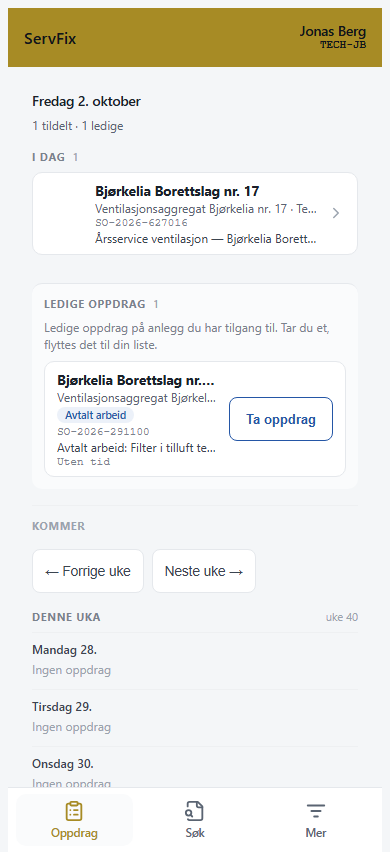
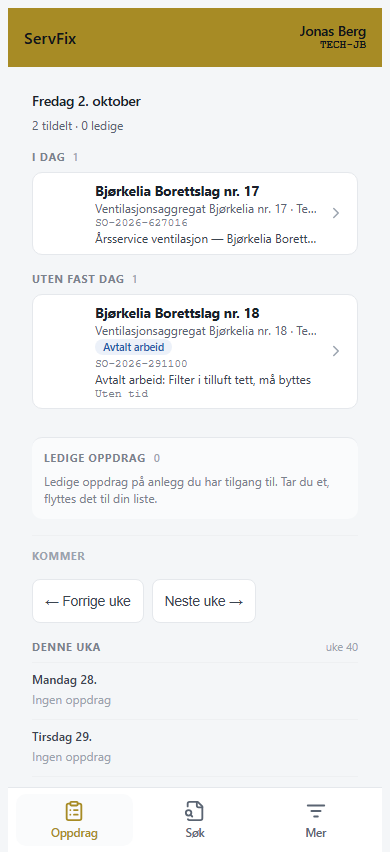
Etterpå: Ordren flyttes til dine oppdrag på samme side.
02 Åpne arbeidsbeskrivelsen
Trykk på kortet for «Avtalt arbeid» i dine oppdrag.
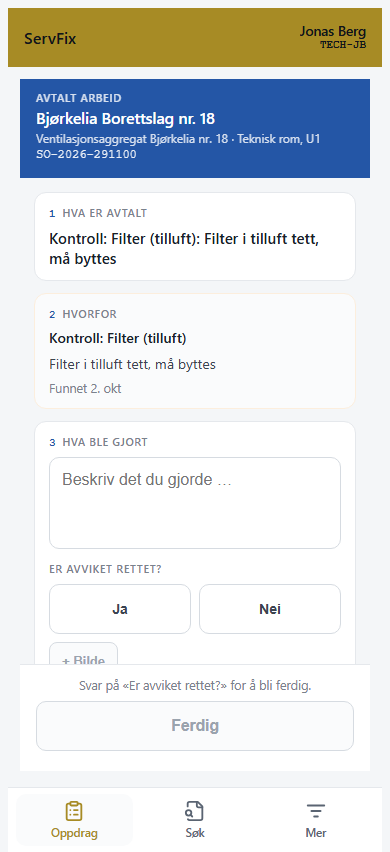
Etterpå: Du ser hva som er avtalt, hvorfor det skal gjøres og «Hva ble gjort».
03 Registrer at avviket er rettet
Trykk «Ja» på «Er avviket rettet?» når arbeidet er utført og avviket er rettet.
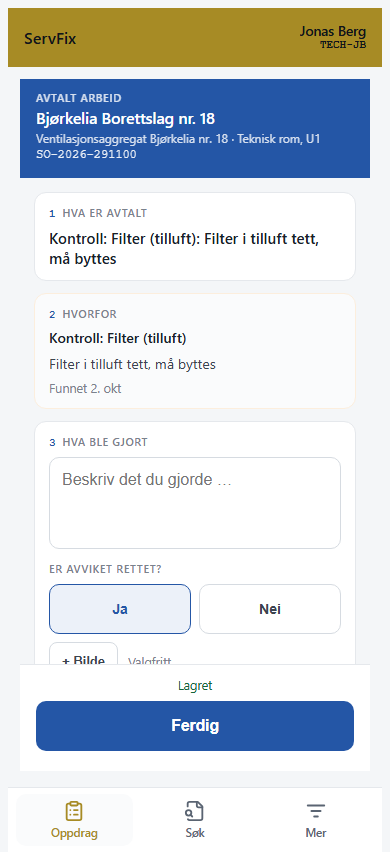
Etterpå: «Ferdig» blir tilgjengelig.
04 Se bekreftelsen
Trykk «Ferdig».
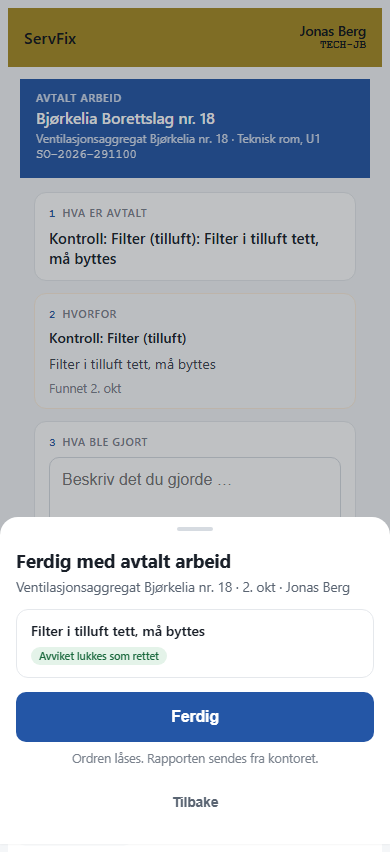
Etterpå: Du ser «Ferdig med avtalt arbeid» og «Avviket lukkes som rettet».
05 Bekreft arbeidet
Trykk «Ferdig» i arket.
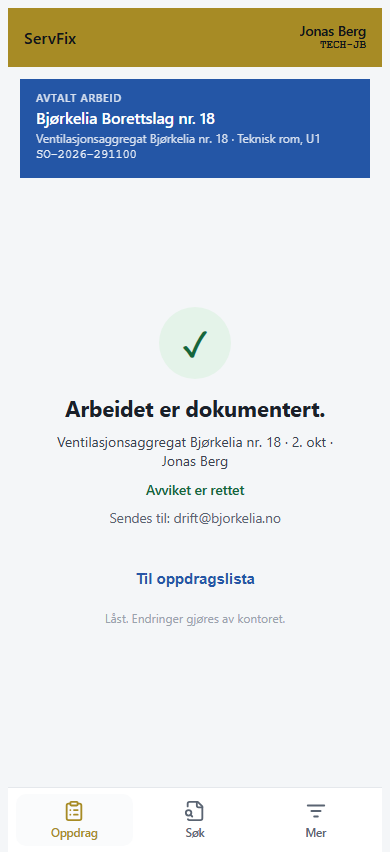
Etterpå: Du ser «Arbeidet er dokumentert.» og «Avviket er rettet».
06 Finn fakturagrunnlaget
Som kontorbruker: åpne «Fakturering».
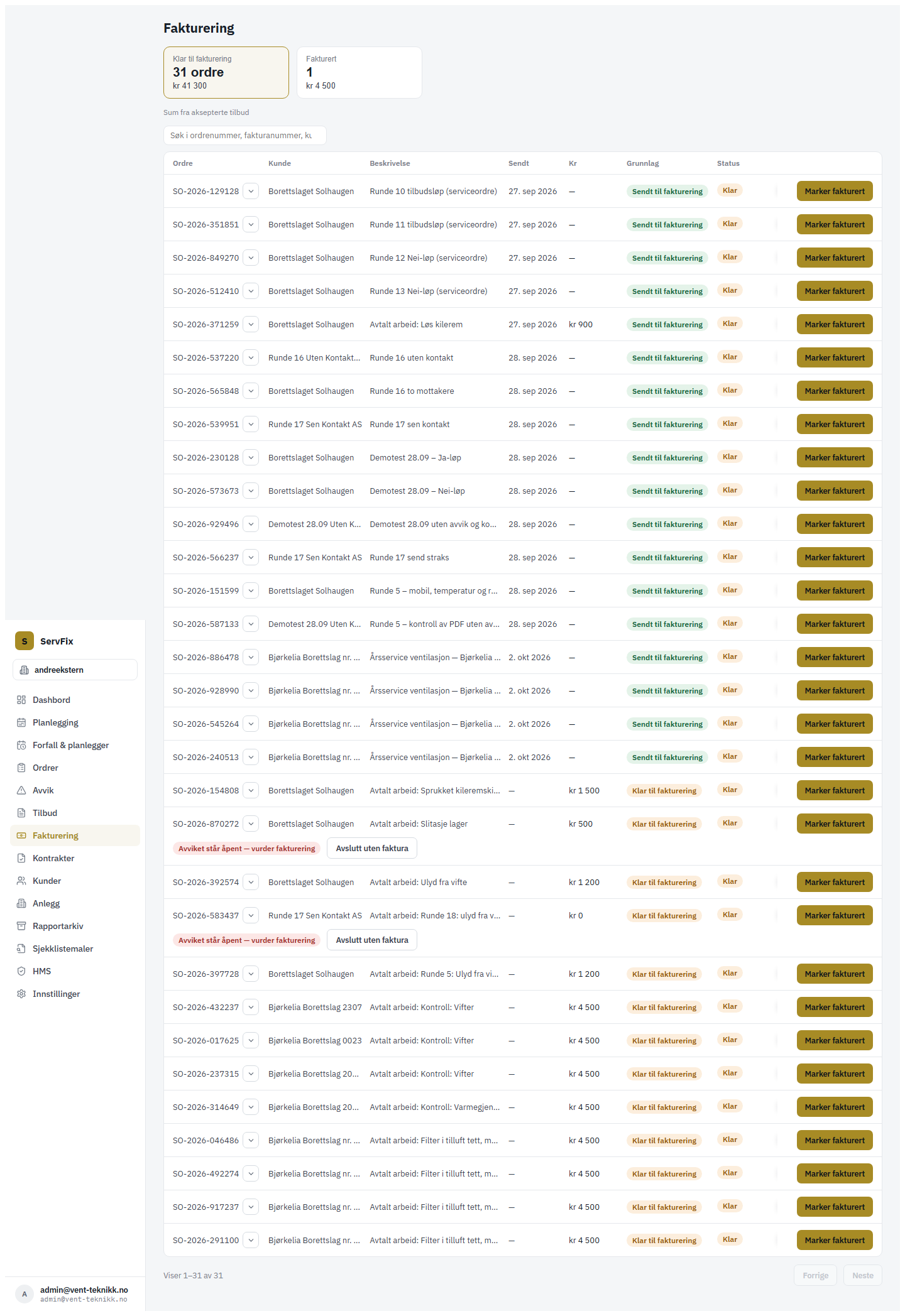
Etterpå: Du ser arbeidsordren under «Klar til fakturering» med tilbudsbeløpet.
07 Start registreringen av fakturaen
Trykk «Marker fakturert» på arbeidsordren.
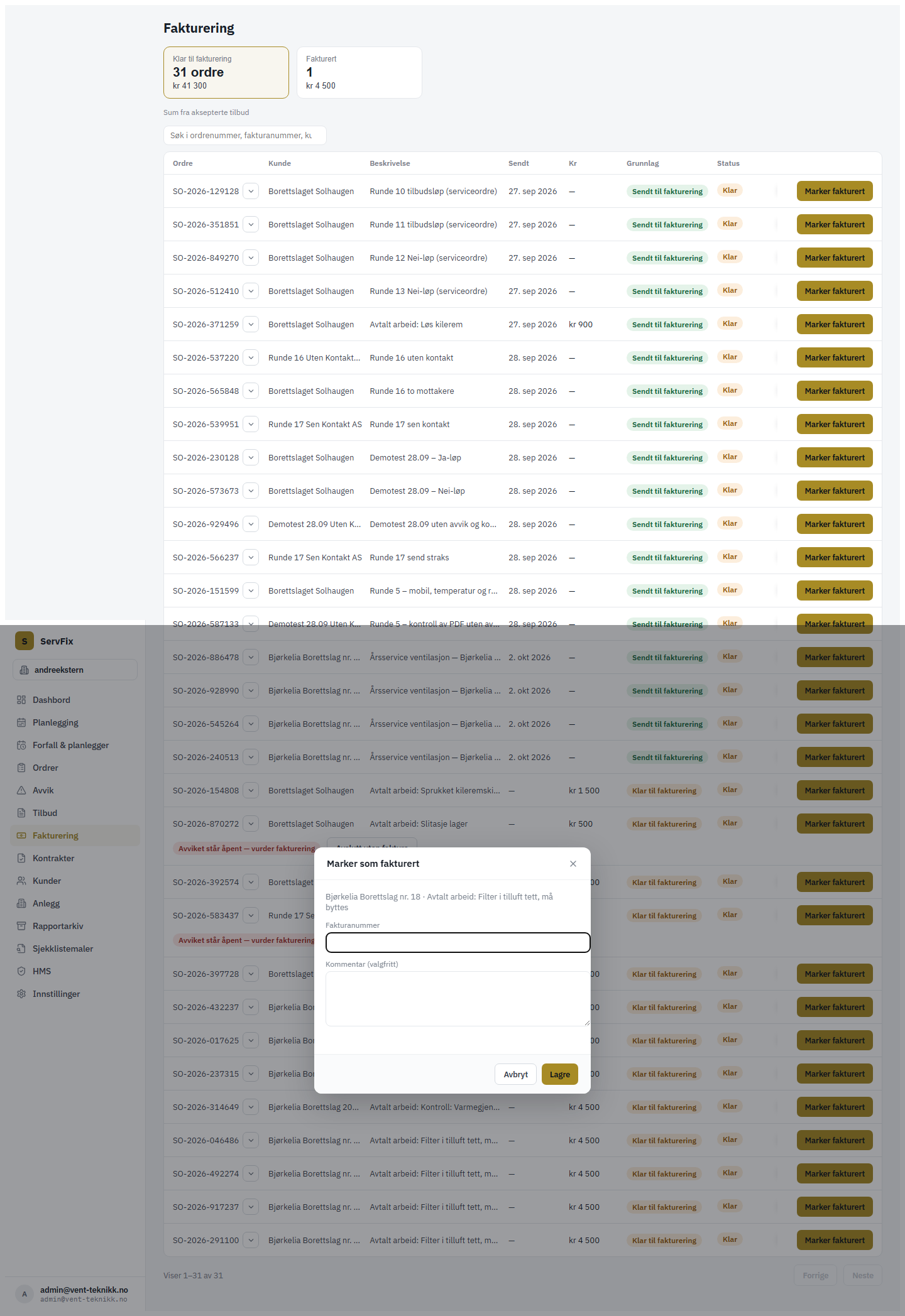
Etterpå: Du ser «Marker som fakturert» med «Fakturanummer» og «Kommentar (valgfritt)».
08 Fyll inn fakturanummeret
Skriv fakturanummeret i «Fakturanummer» og eventuelt en merknad i «Kommentar (valgfritt)».
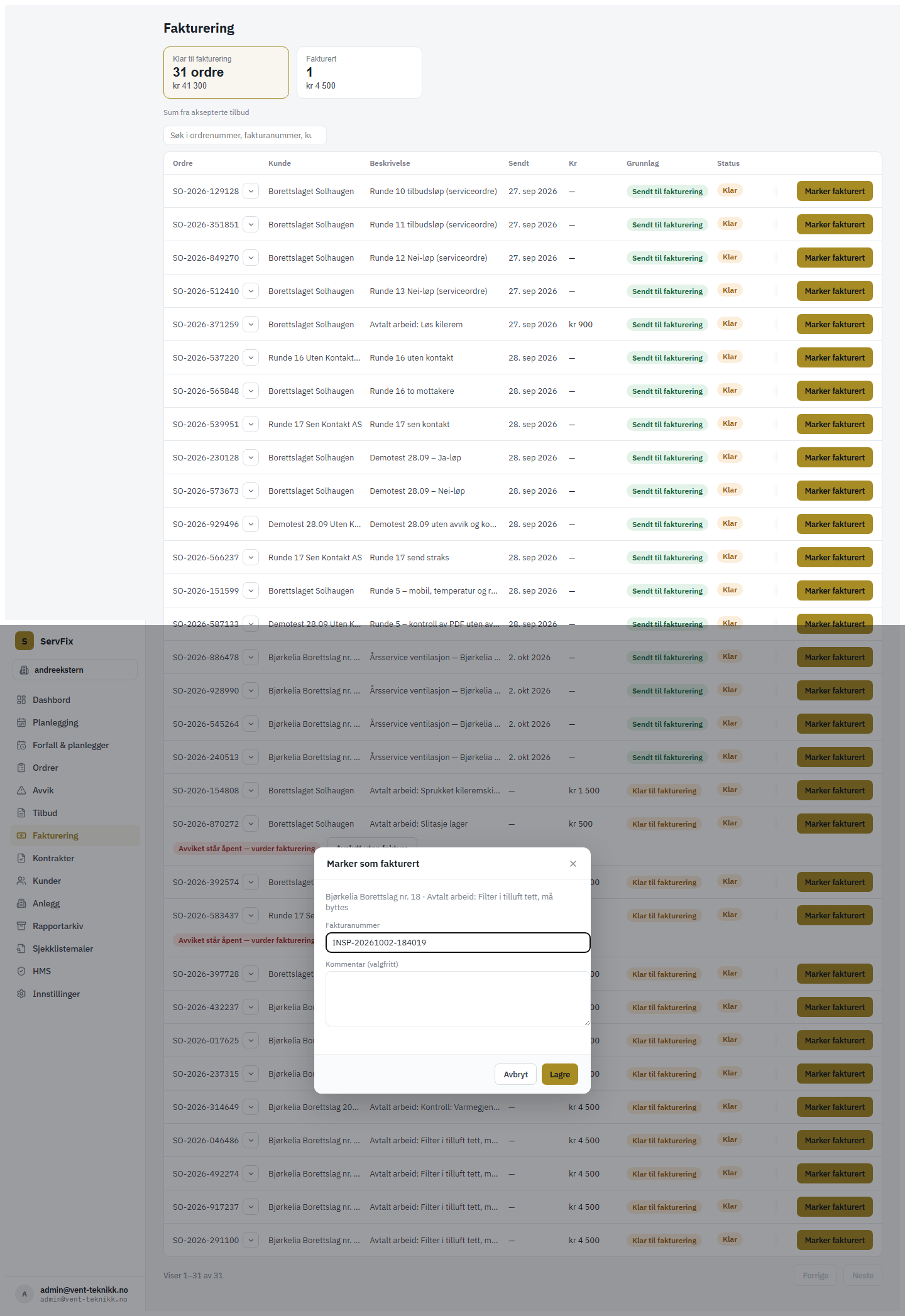
Etterpå: Registreringen er klar til lagring.
09 Lagre faktureringen
Trykk «Lagre».
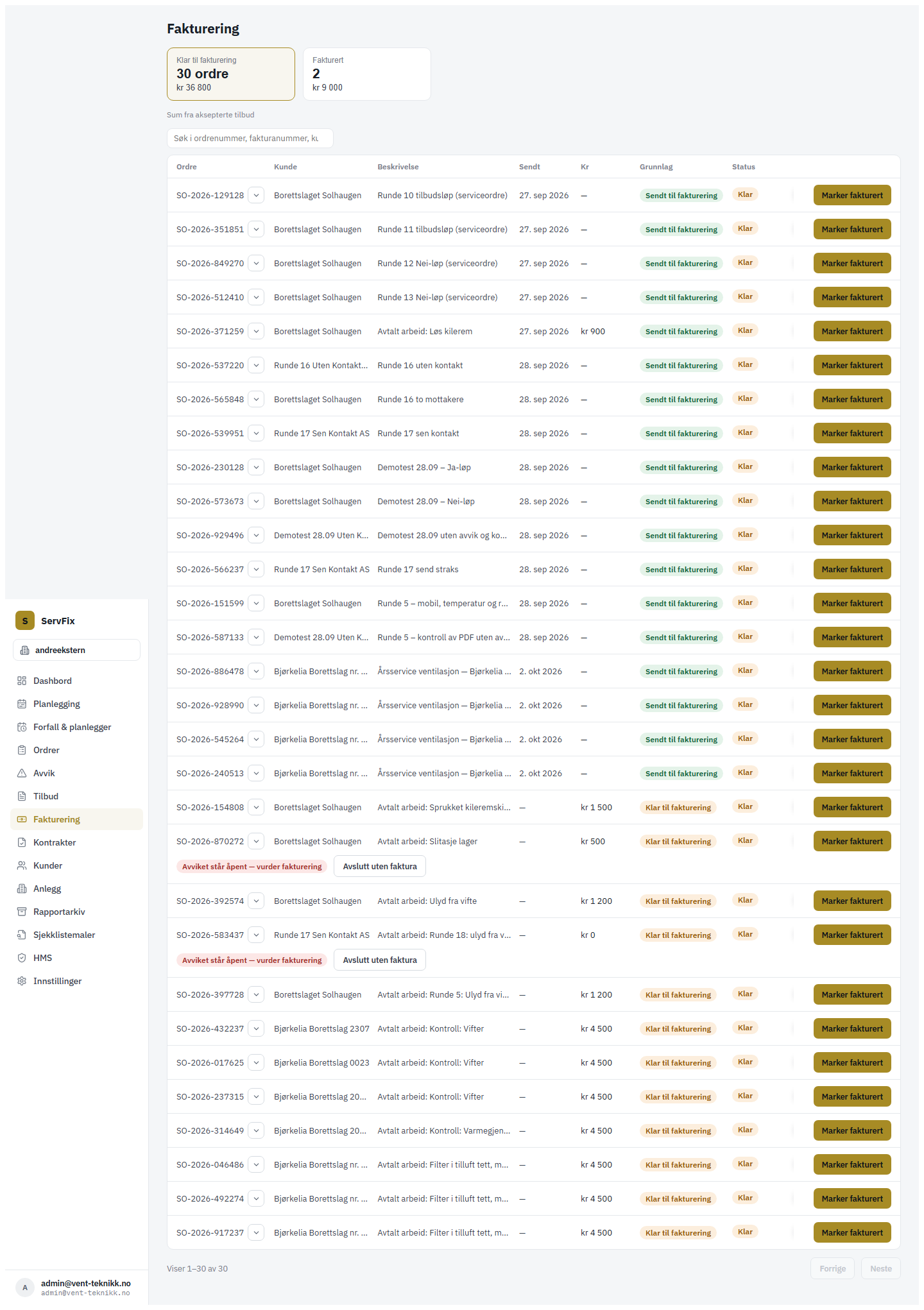
Etterpå: Arbeidsordren forsvinner fra «Klar til fakturering».
10 Kontroller at jobben er fakturert
Trykk på kortet «Fakturert».
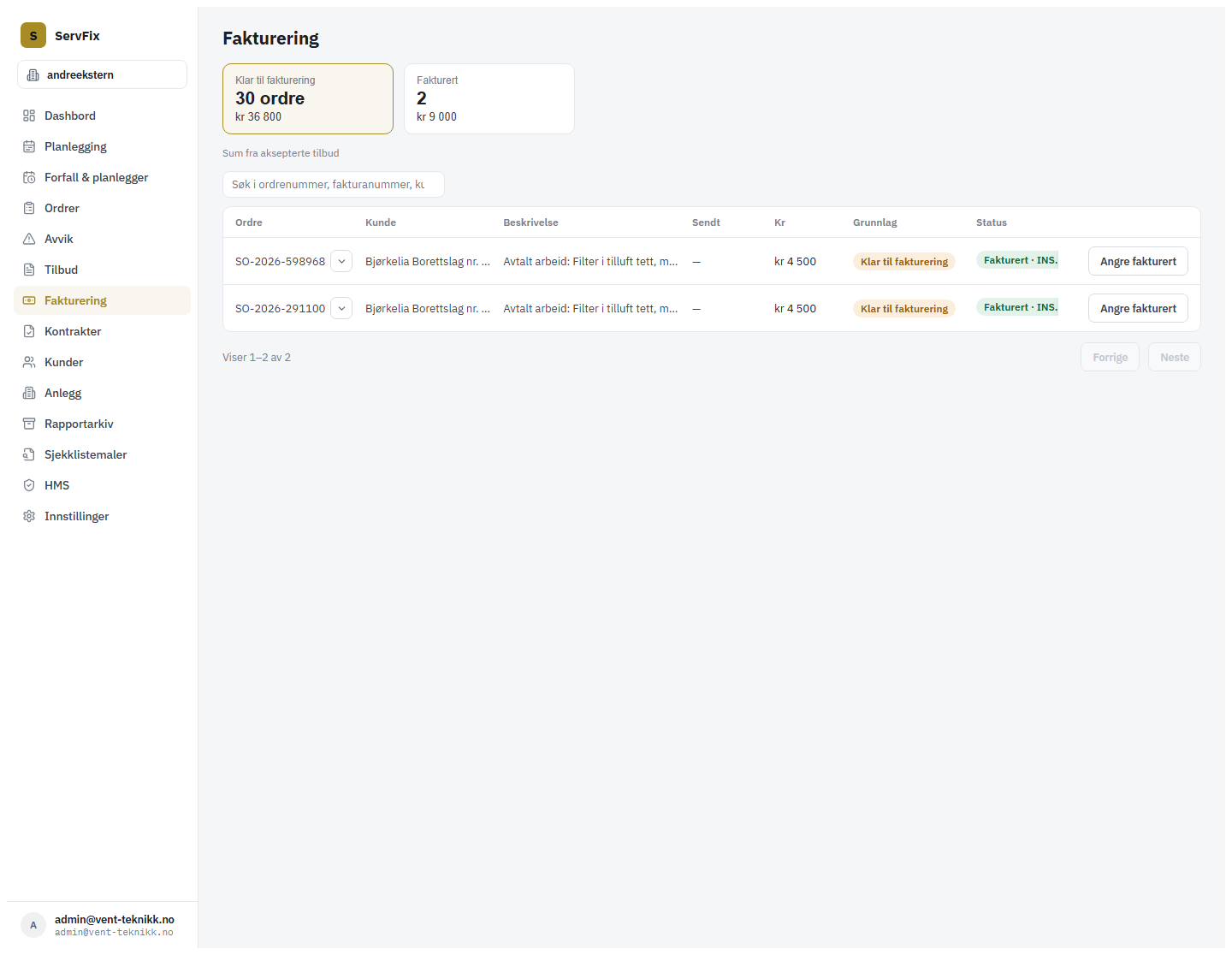
Etterpå: Du ser arbeidsordren under «Fakturert» med fakturanummeret.
Den vellykkede jobben er markert fakturert. Funn fra servicebesøket er fulgt opp gjennom tilbud, arbeidsordre og fakturagrunnlag uten at du må registrere tilbudsbeløpet på nytt.