
Når avviket ikke kan rettes
Dette er en ny ordre der avviket ikke kunne rettes. Eksemplet er en egen kundejobb, ikke en fortsettelse av den fakturerte ordren. Du dokumenterer besøket, mens kontoret avgjør videre oppfølging.
Trykk på et bilde for å se det i full størrelse. Bruk Tilbake i nettleseren for å gå tilbake til veiledningen.
01 Ta arbeidsordren
Som tekniker: trykk «Ta oppdrag» på kortet merket «Avtalt arbeid».
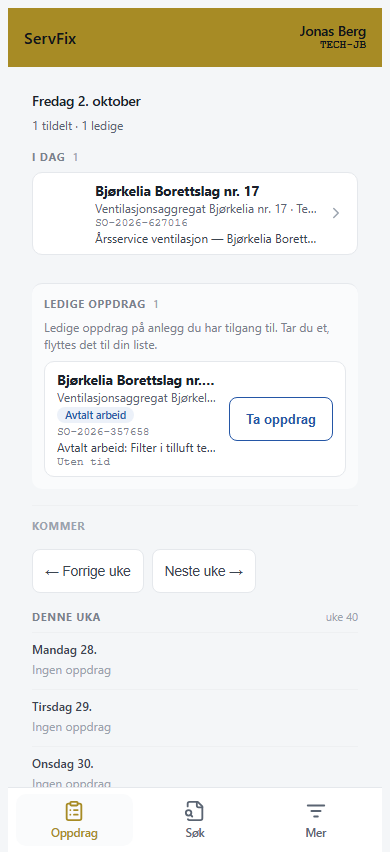
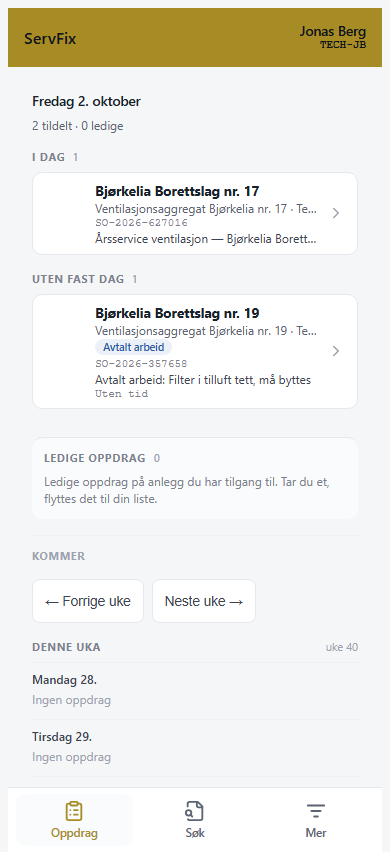
Etterpå: Ordren flyttes til dine oppdrag.
02 Åpne arbeidsordren
Trykk på kortet for «Avtalt arbeid» i dine oppdrag.
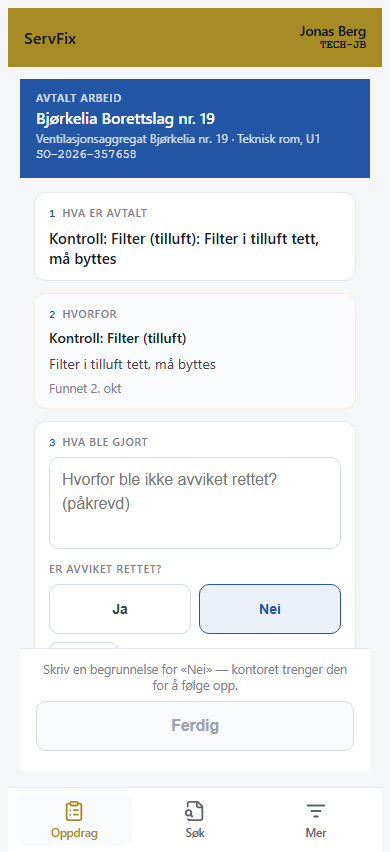
Etterpå: Du ser arbeidet som er avtalt og spørsmålet «Er avviket rettet?».
03 Registrer at avviket ikke er rettet
Trykk «Nei» på «Er avviket rettet?».
Etterpå: Du ser «Hvorfor ble ikke avviket rettet? (påkrevd)», og «Ferdig» er sperret.
04 Forklar hvorfor
Skriv begrunnelsen i «Hva ble gjort», for eksempel «Reservedel ikke på lager — bestilt, ny time avtales med kunde.».
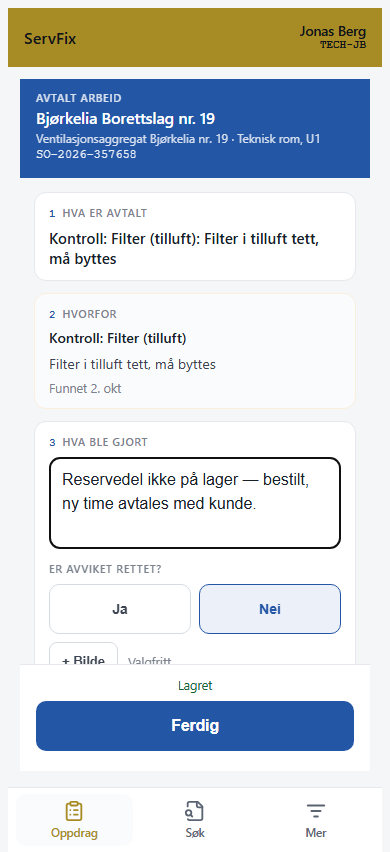
Etterpå: Du ser «Lagret», og «Ferdig» blir tilgjengelig.
05 Se oppsummeringen
Trykk «Ferdig».
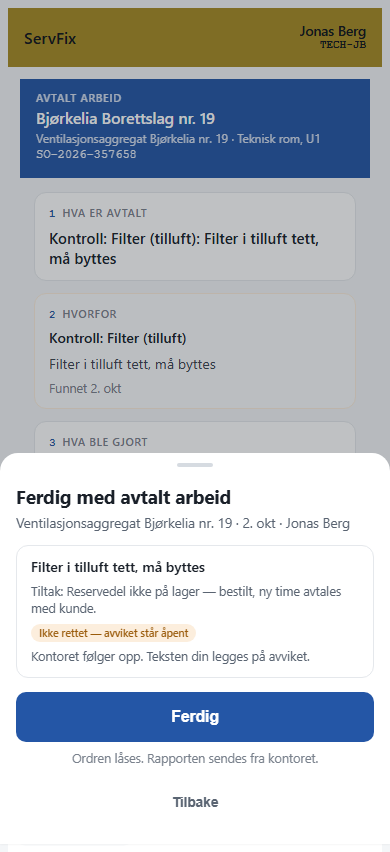
Etterpå: Du ser «Ikke rettet — avviket står åpent» og beskjed om at kontoret følger opp.
06 Bekreft besøket
Trykk «Ferdig» i arket.
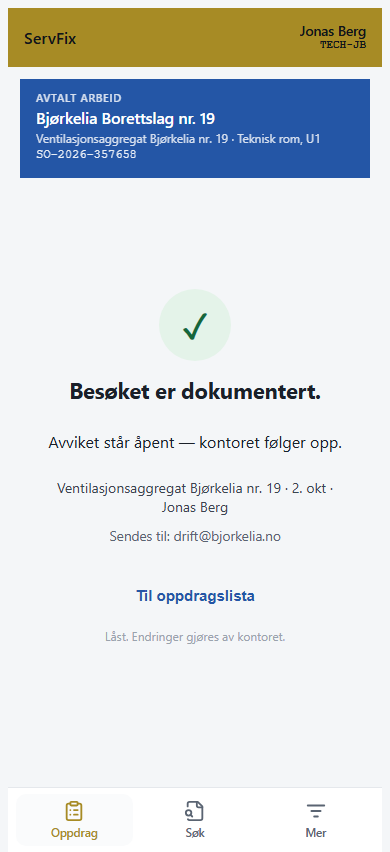
Etterpå: Du ser «Besøket er dokumentert.» og «Avviket står åpent — kontoret følger opp.».
07 Vurder videre arbeid og fakturering
Som kontorbruker: åpne «Fakturering».
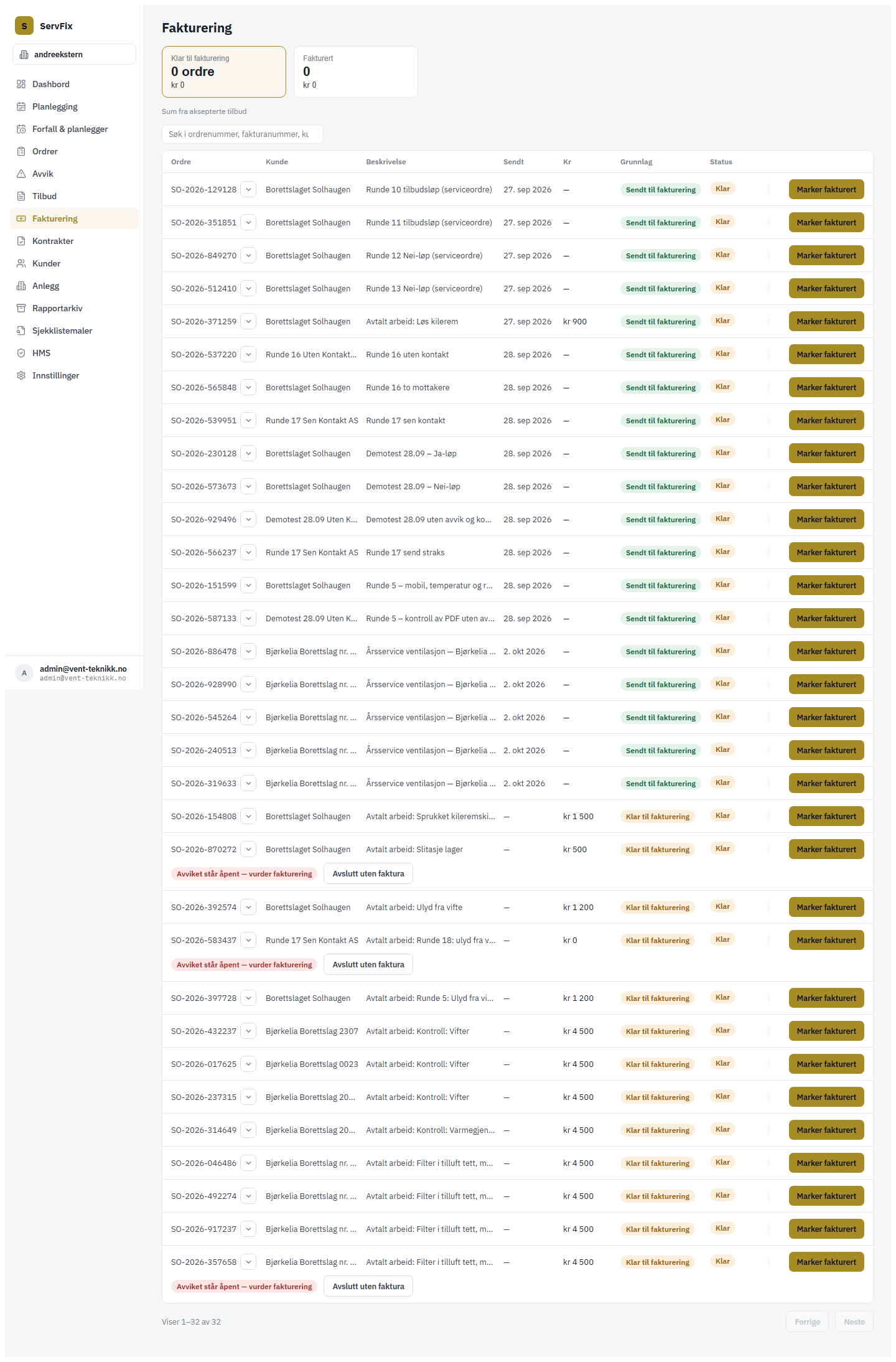
Etterpå: Du ser det røde merket «Avviket står åpent — vurder fakturering».
08 Velg avslutning uten faktura
Trykk «Avslutt uten faktura» på den aktuelle raden når dette er riktig avslutning.
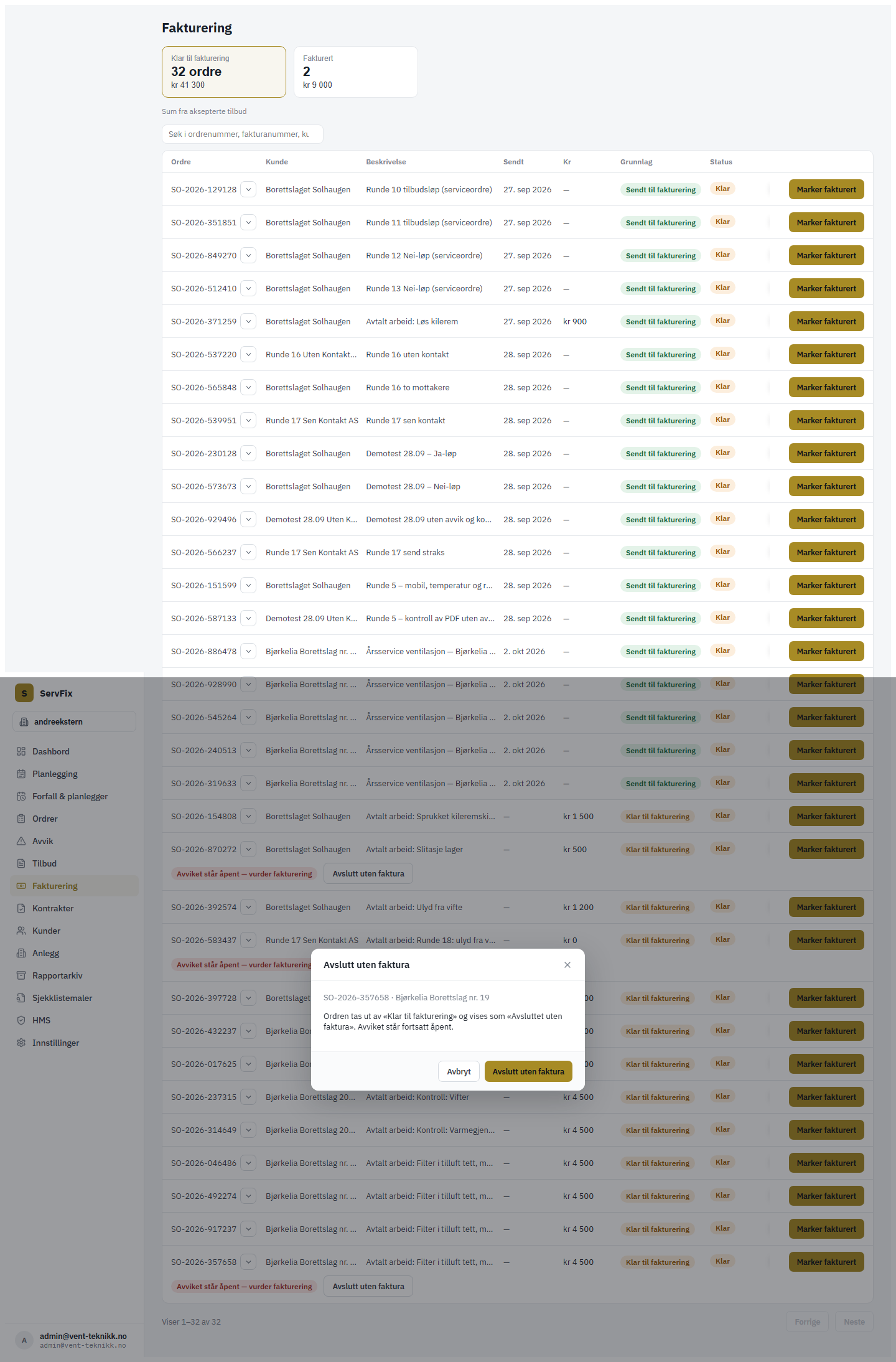
Etterpå: Du ser en dialog som forklarer avslutningen.
09 Bekreft avslutningen
Trykk «Avslutt uten faktura» i dialogen.
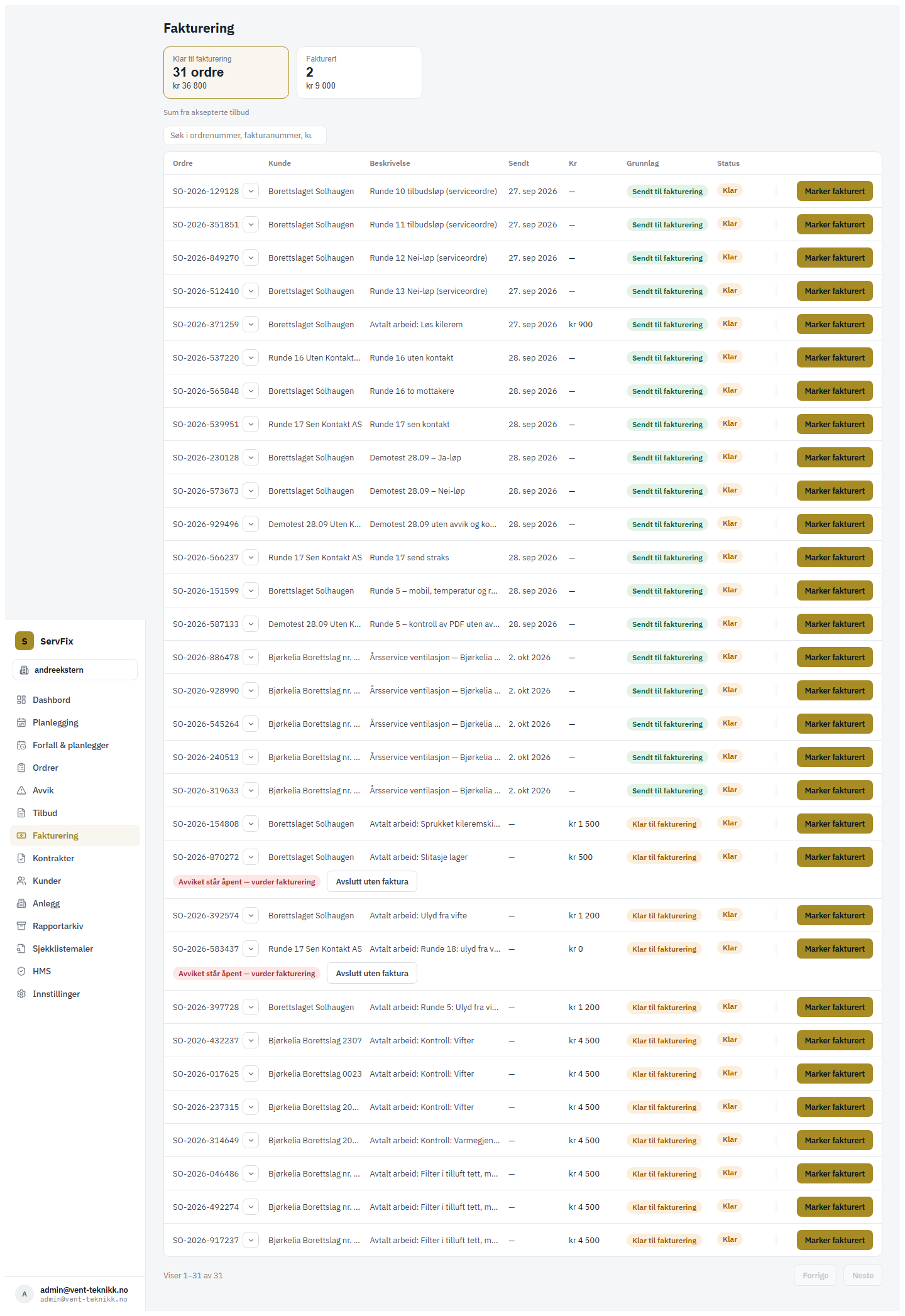
Etterpå: Ordren forsvinner fra «Klar til fakturering».
10 Finn dokumentasjonen
Åpne «Rapportarkiv».
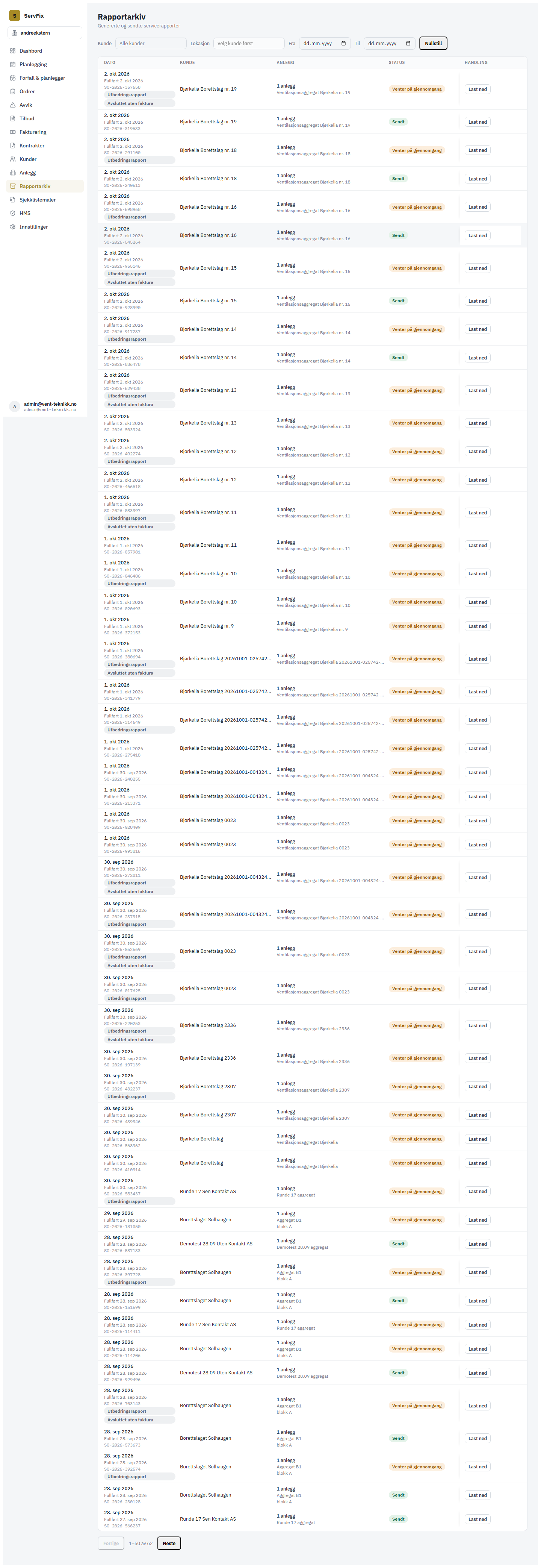
Etterpå: Du ser «Utbedringsrapport» og «Avsluttet uten faktura» på den aktuelle raden.
11 Åpne den avsluttede ordren
Trykk «Åpne ordre» på rapportens rad.
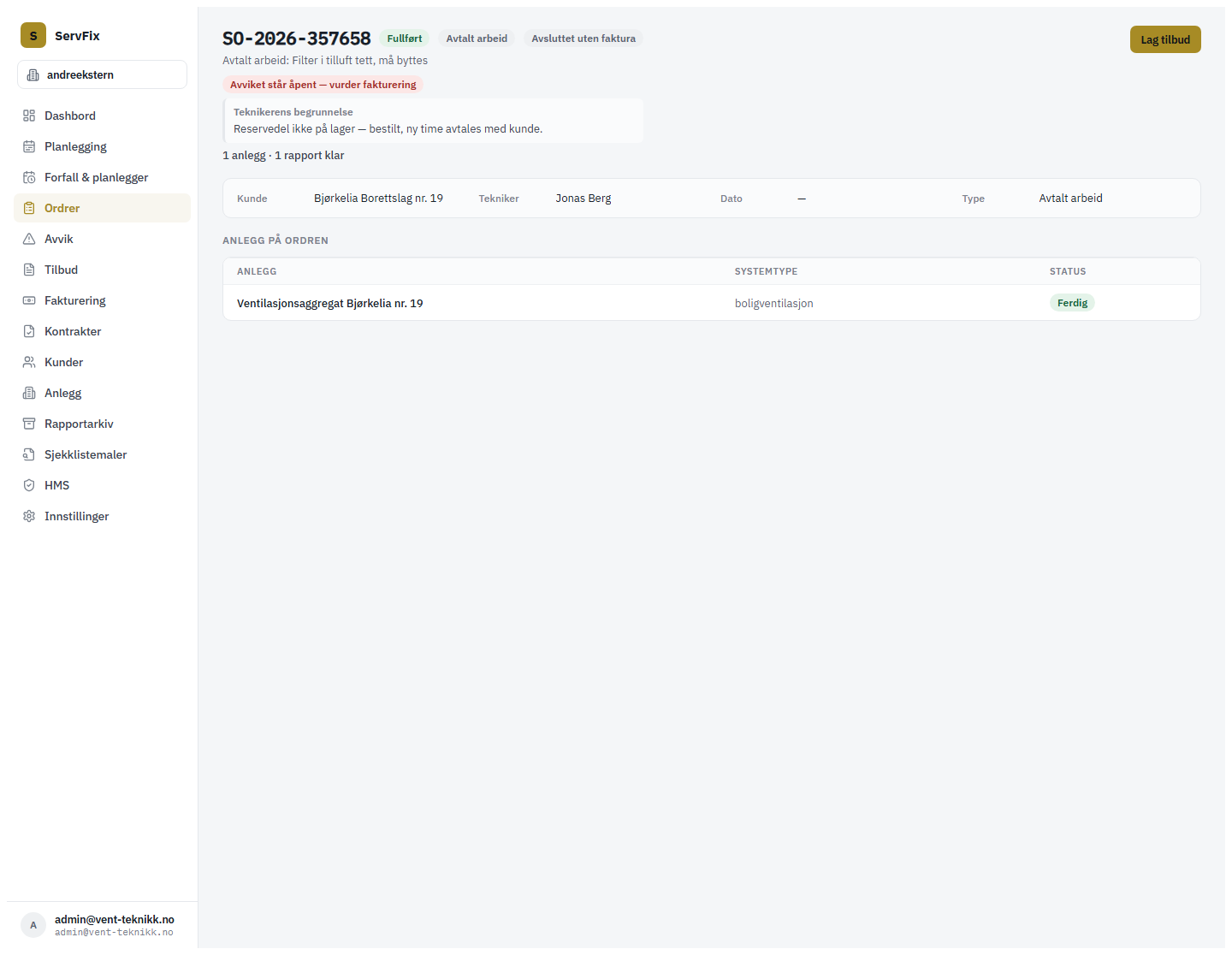
Etterpå: Du ser «Avsluttet uten faktura» sammen med teknikerens begrunnelse.
Besøket og kontorets avslutning er dokumentert. Avviket er fortsatt åpent og må følges opp til det er rettet.