
Logg inn og gjør bedriften klar
Før første oppdrag trenger du firmaprofil, tekniker og en sjekklistemal som passer anlegget. Leverandøren oppretter virksomheten og den første kontorbrukeren.
Trykk på et bilde for å se det i full størrelse. Bruk Tilbake i nettleseren for å gå tilbake til veiledningen.
01 Åpne kontorets innlogging
Åpne <firma>.servfix.no/admin i nettleseren på PC.
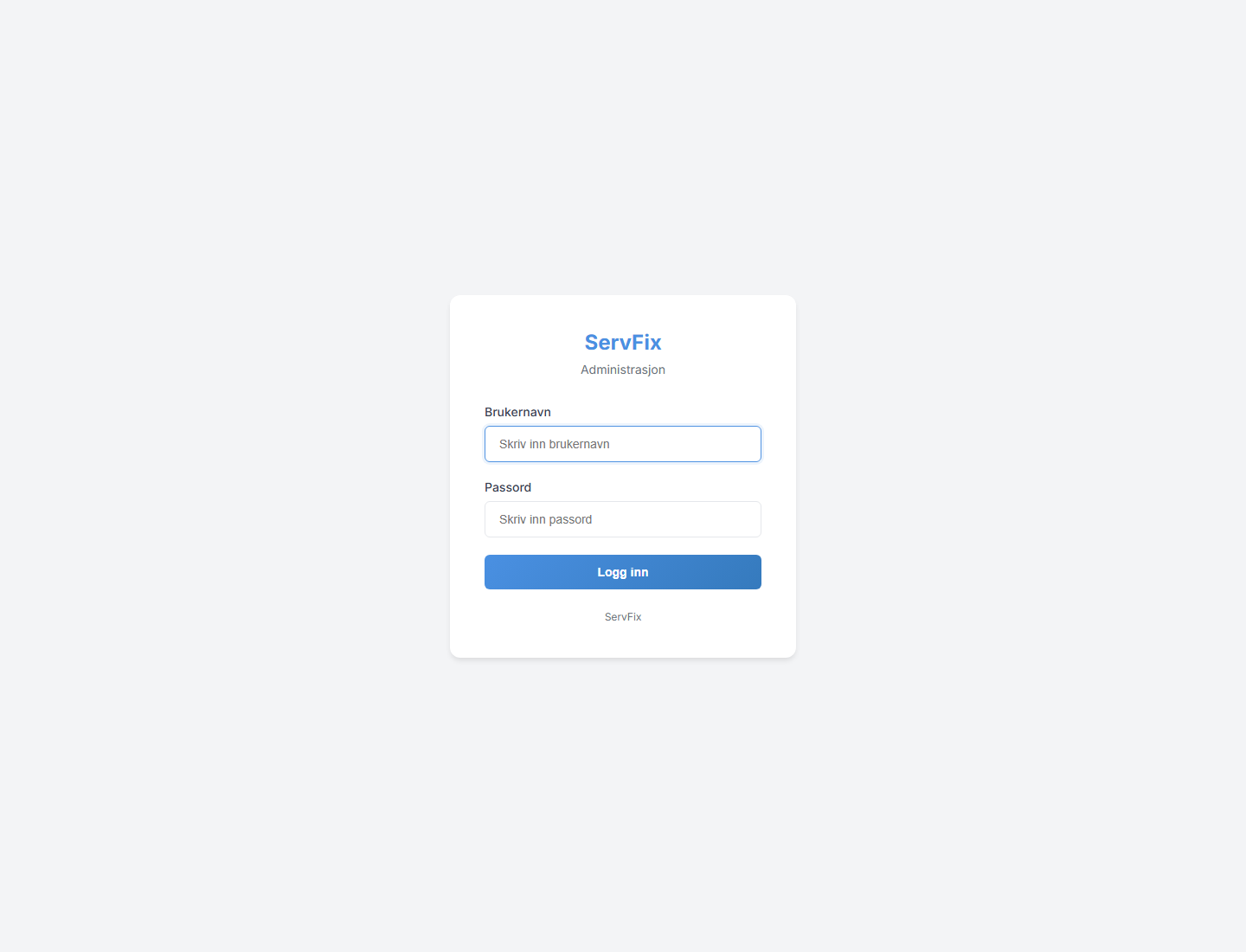
Etterpå: Du ser feltene «Brukernavn» og «Passord».
02 Fyll inn innloggingen
Skriv inn opplysningene dine i «Brukernavn» og «Passord».
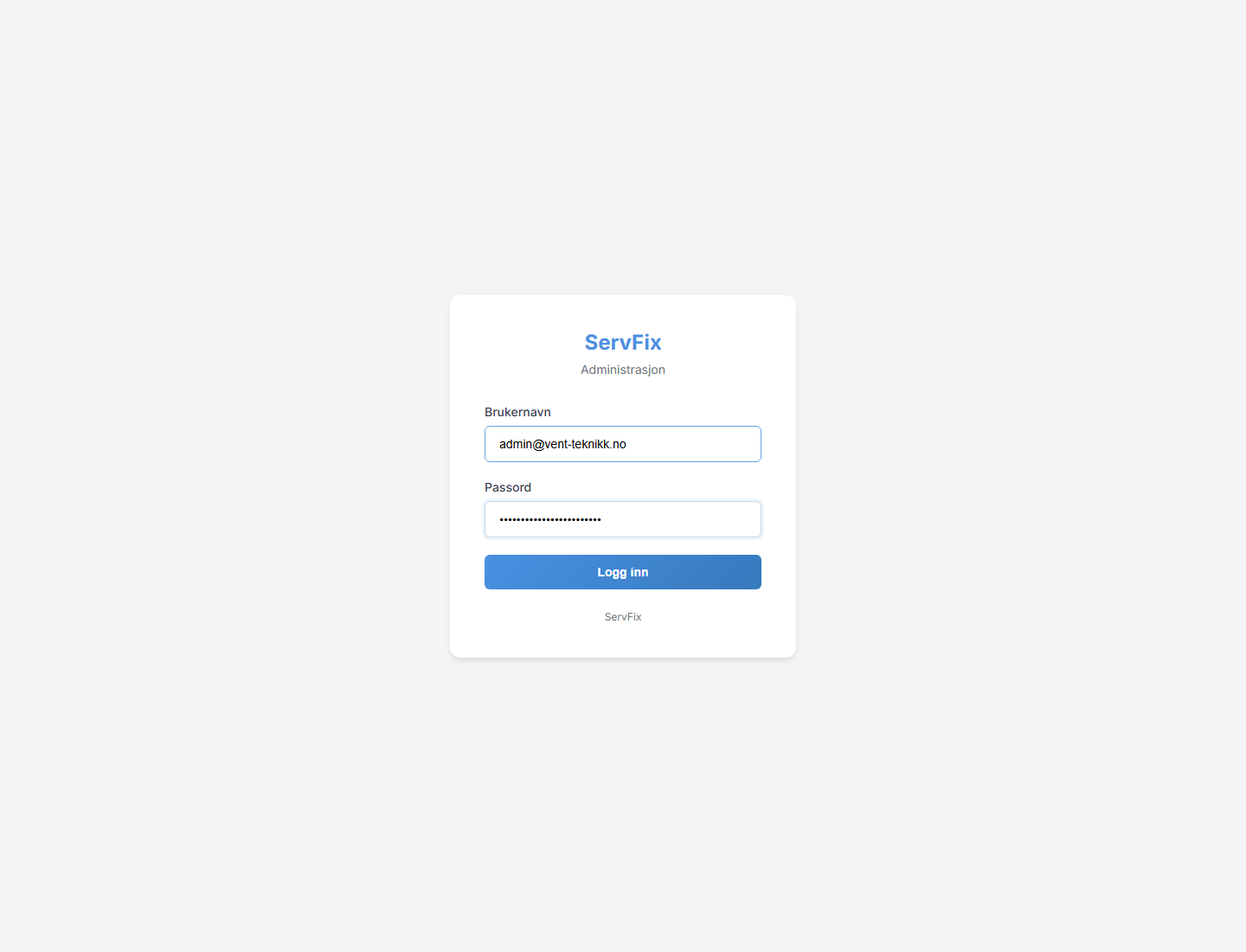
Etterpå: Skjemaet er klart for innlogging.
03 Logg inn
Trykk «Logg inn».
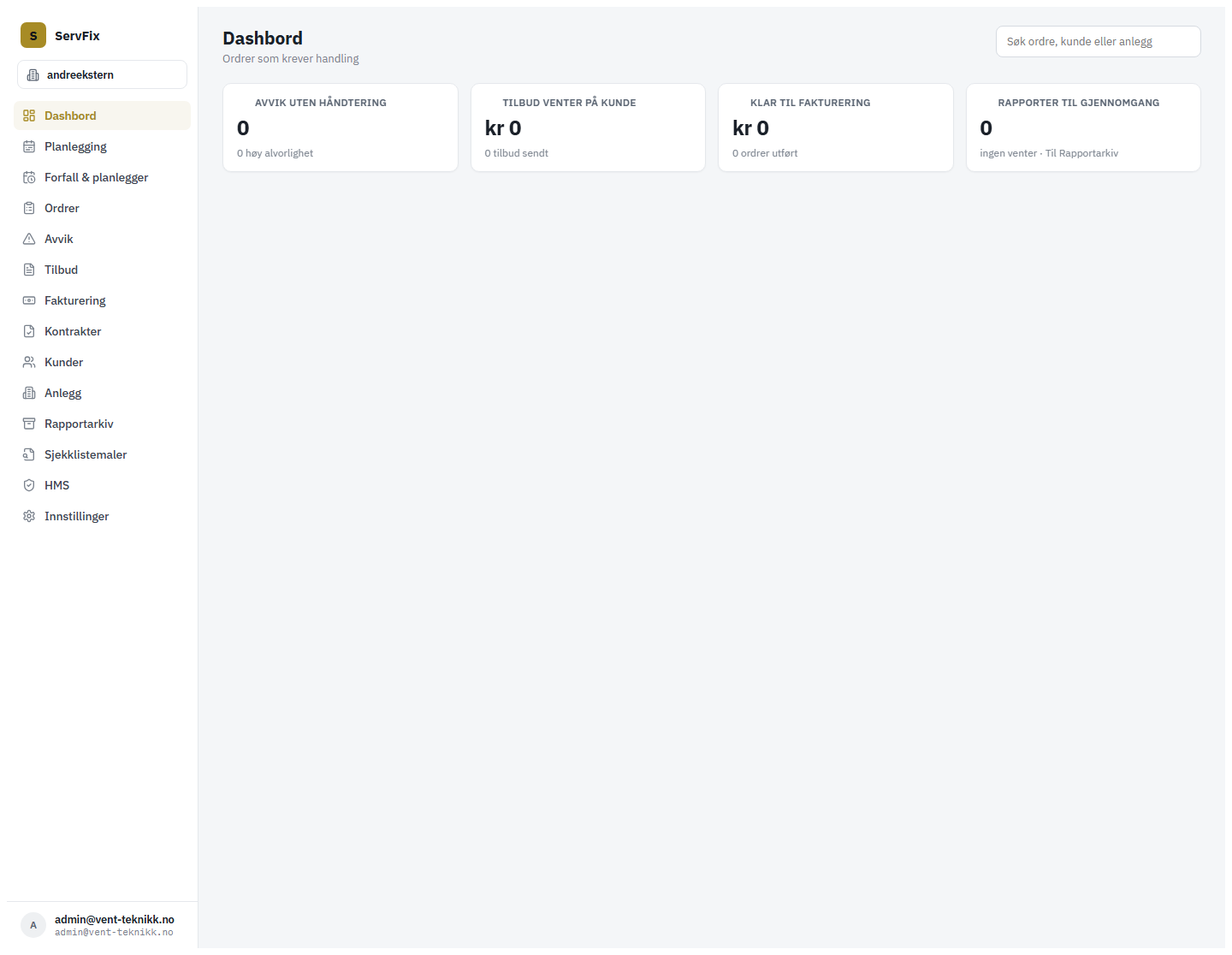
Etterpå: Du ser «Dashbord» og menyen for kontoret.
04 Finn firmaprofilen
Åpne «Innstillinger».
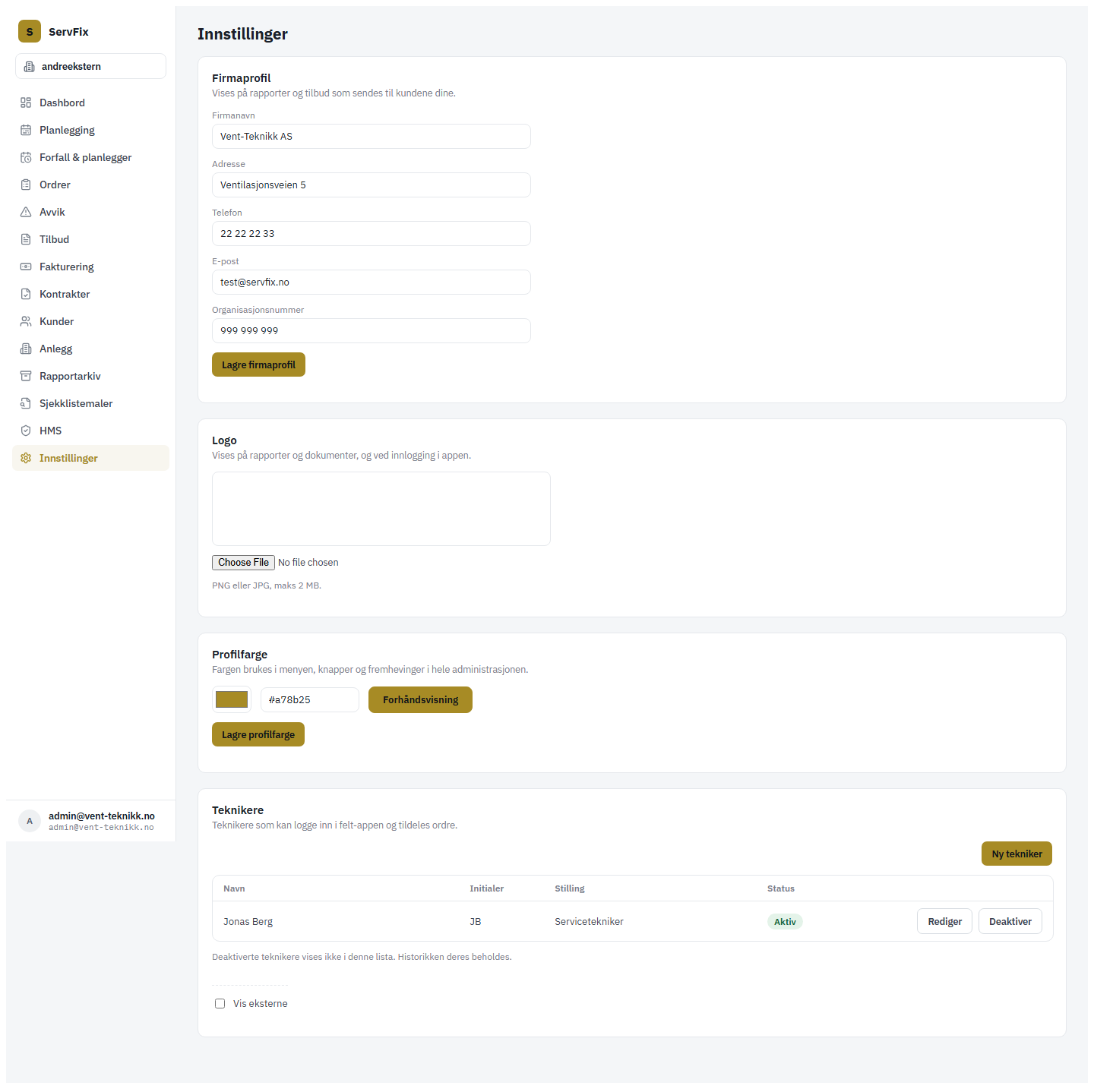
Etterpå: Du ser «Firmaprofil», der bedriftens navn, adresse og kontaktopplysninger administreres.
05 Finn teknikerne
Rull ned til «Teknikere».
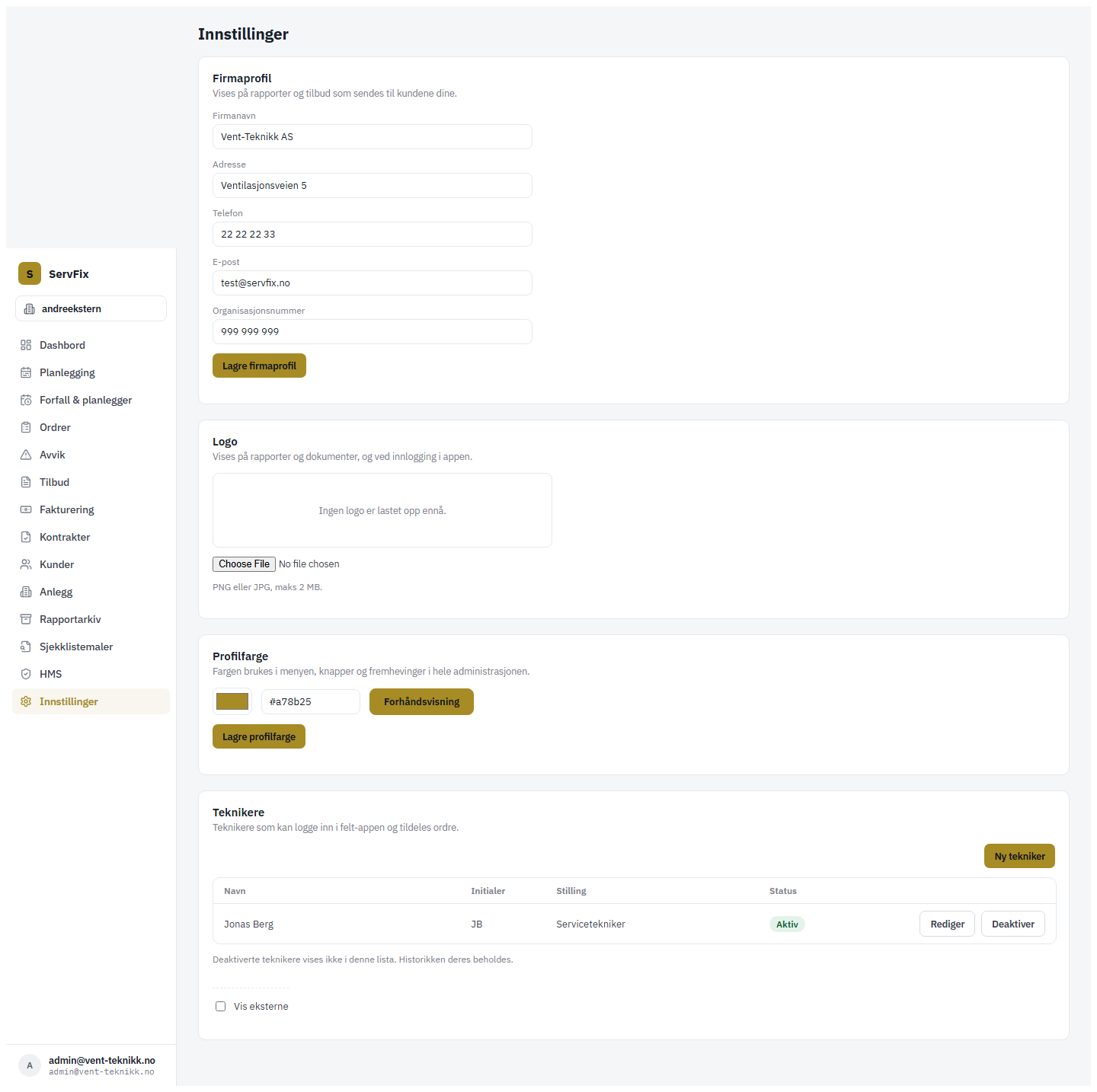
Etterpå: Du ser listen over teknikere og «Ny tekniker», der du starter opprettelsen av en tekniker.
06 Se malene dine
Åpne «Sjekklistemaler».
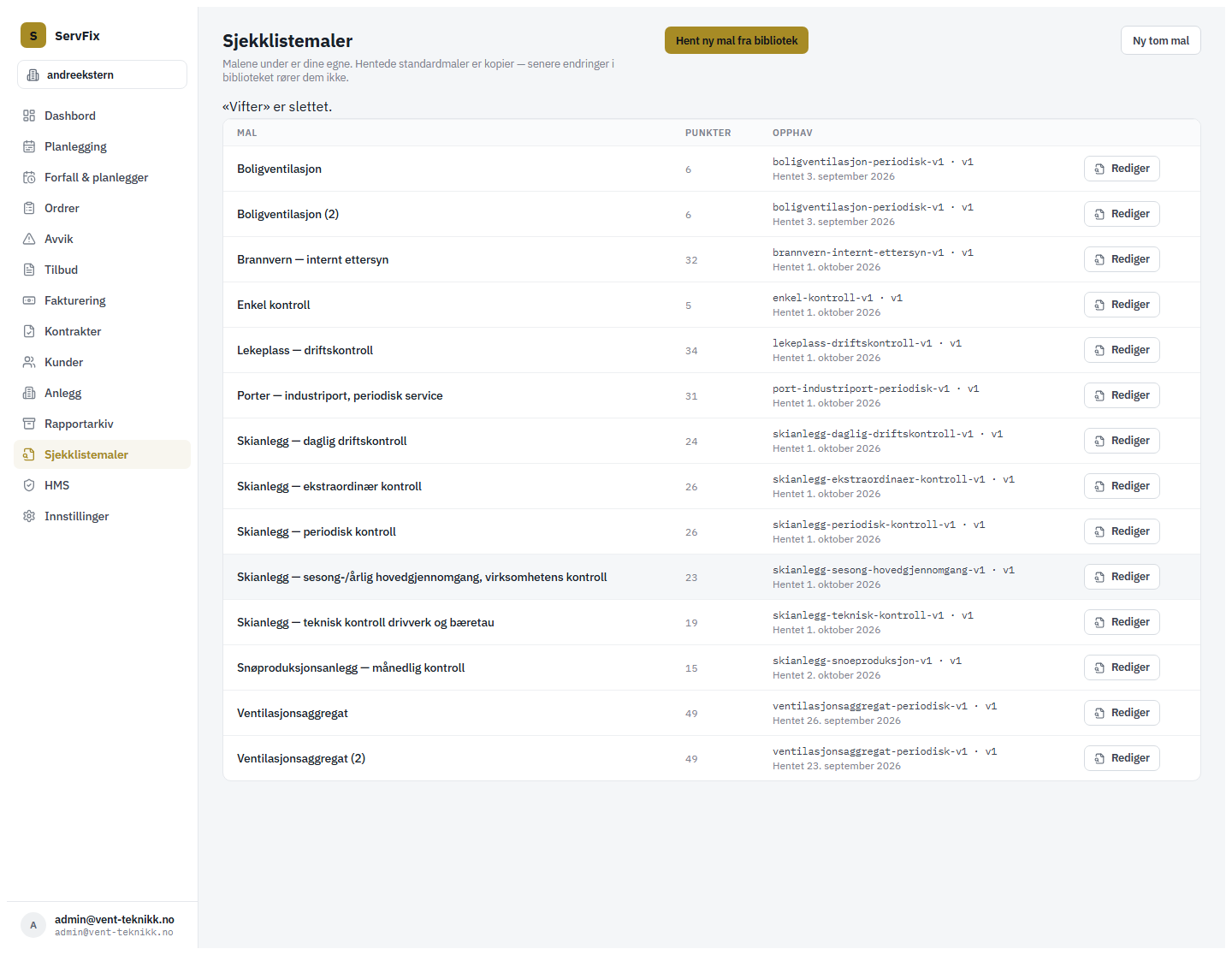
Etterpå: Du ser malene som finnes i «Mine maler».
07 Åpne biblioteket
Trykk «Hent ny mal fra bibliotek».
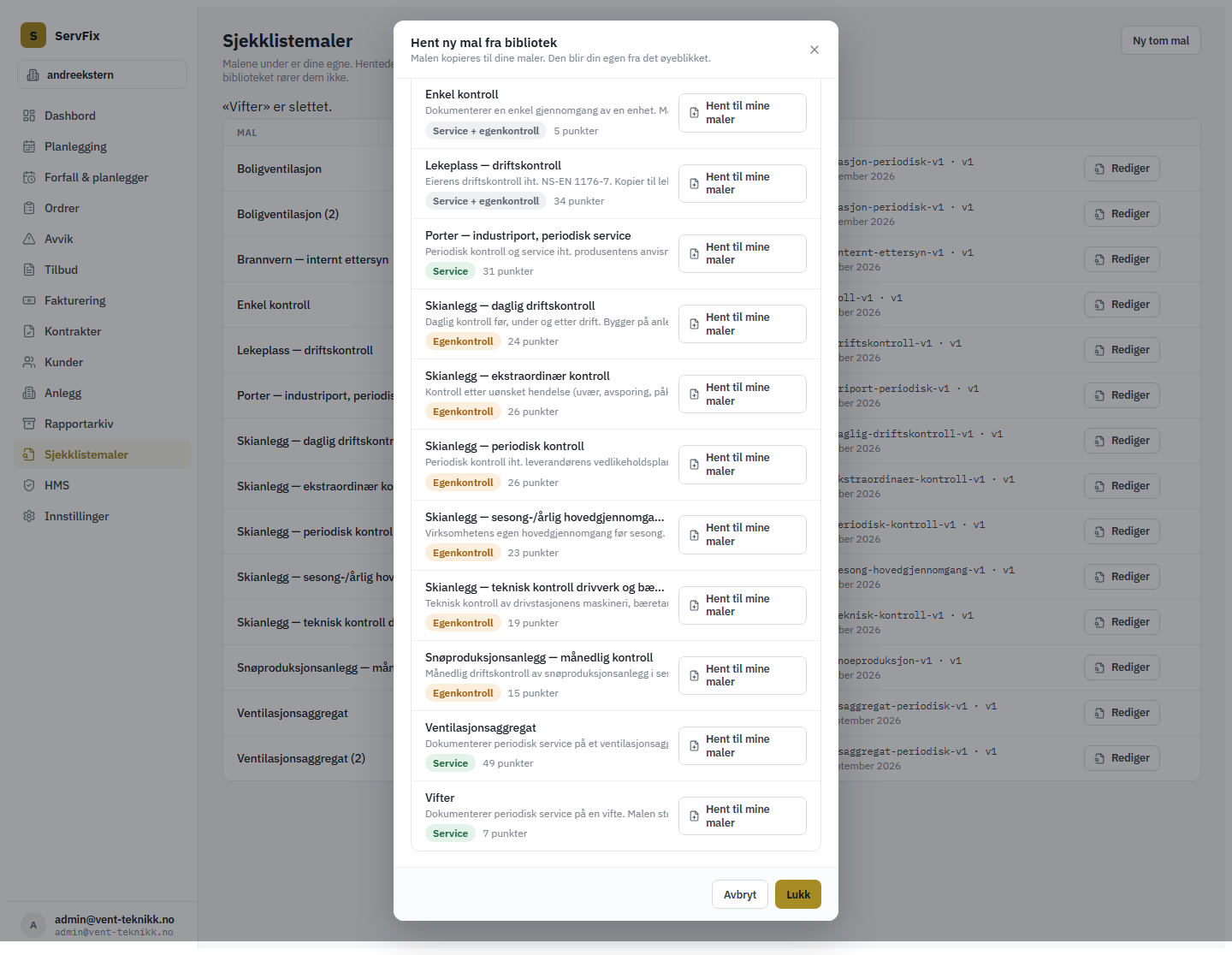
Etterpå: Du ser standardmalene og «Hent til mine maler» ved hver mal.
08 Hent riktig mal
Trykk «Hent til mine maler» ved malen som passer systemtypen.
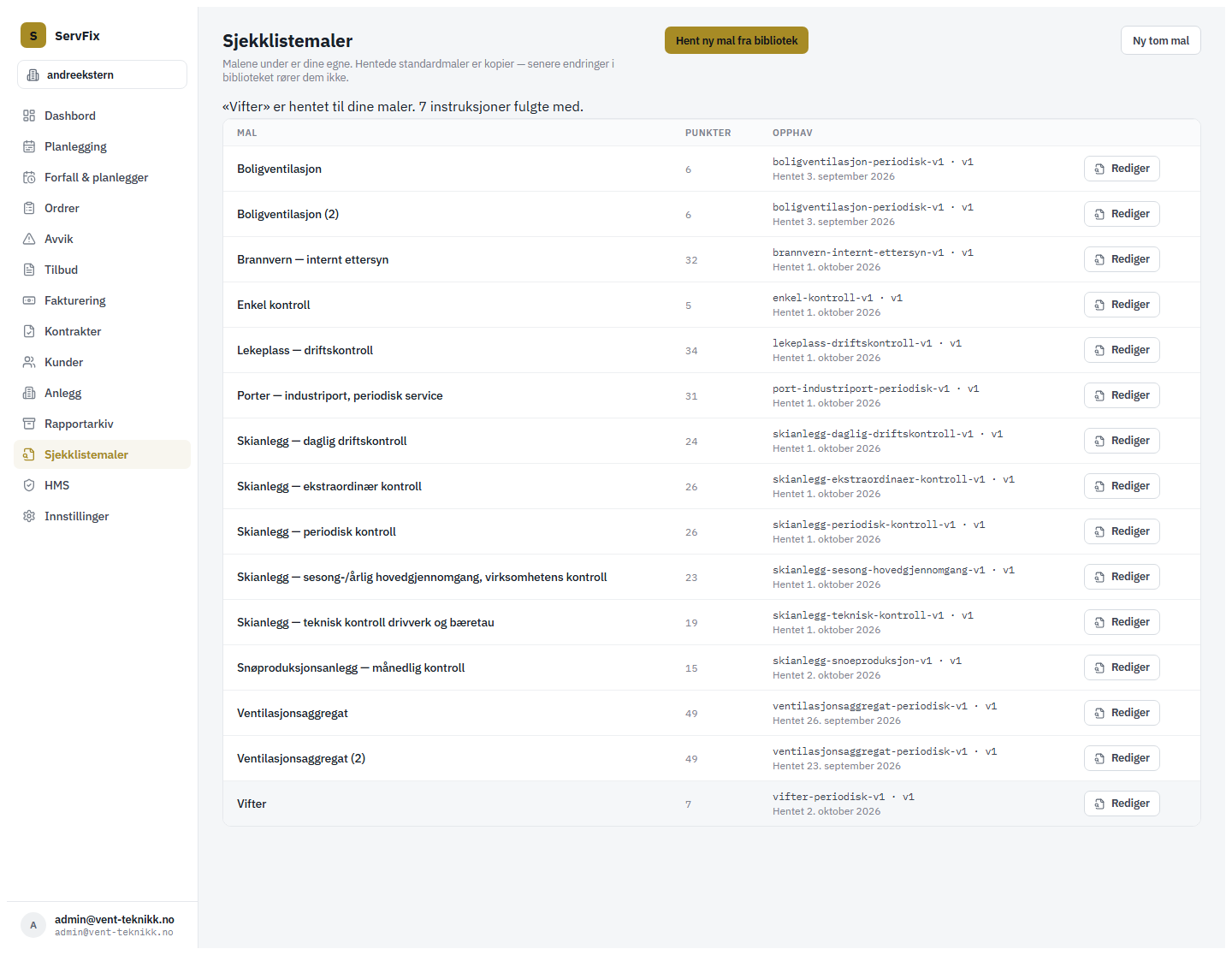
Etterpå: Du ser bekreftelsen på at malen er hentet til «Mine maler».
Bedriften er klargjort. Nå registrerer kontoret kunden og anlegget som skal ha service.